


私の自宅ではデータストレージとしてNASのSynology DiskStation DS224+を運用しています。
DS224+のデフォルト状態では2GBのメモリが内蔵されていますが、運用パッケージが増加し、不足気味であったため、増設を行いました。

増設前のメモリ使用状態
DSMの「コントロールパネル」⇒「情報センター」から確認すると合計物理メモリは2024MBとなっていることが確認できます。

またリソースモニタからメモリを確認すると通常状態でもキャッシュを含めるとギリギリである様子です。

増設するメモリ

今回増設するメモリは、純正ではありませんが、AmazonでDS224+に使用できるというレビューがあったため、以下のPanram ノートPC用 メモリ 8GB×1枚としました。


同じくPanram ノートPC用 メモリ 16GB×1枚でも問題ないとのレビューがありましたが、2GB+16GBは家庭用NASには過剰かなということで見送りました。

なお、DS224+の正規の仕様上は増設できるメモリは4GBまでです。また、以下のSynology純正メモリ以外の使用はサポート対象外となります。非純正メモリの装着は自己責任でお願いします。
![【NAS用拡張メモリ】Synology D4NESO-2666-4G [DDR4-2,666-SODIMM / 4GB / Synology NAS専用] 国内正規代理店品](https://m.media-amazon.com/images/I/41CxFXk6BPL._SL500_.jpg)
増設の手順
まず、DSMの右上からDS224+をシャットダウンします。

すべてのランプが消灯したことを確認し、一応電源ケーブルを抜き、前面パネルを外します。

右側のドライブベイを引き出します。

以下の図のようにメモリを挿入します。カチッという音が聞こえるまでメモリを押し下げます。
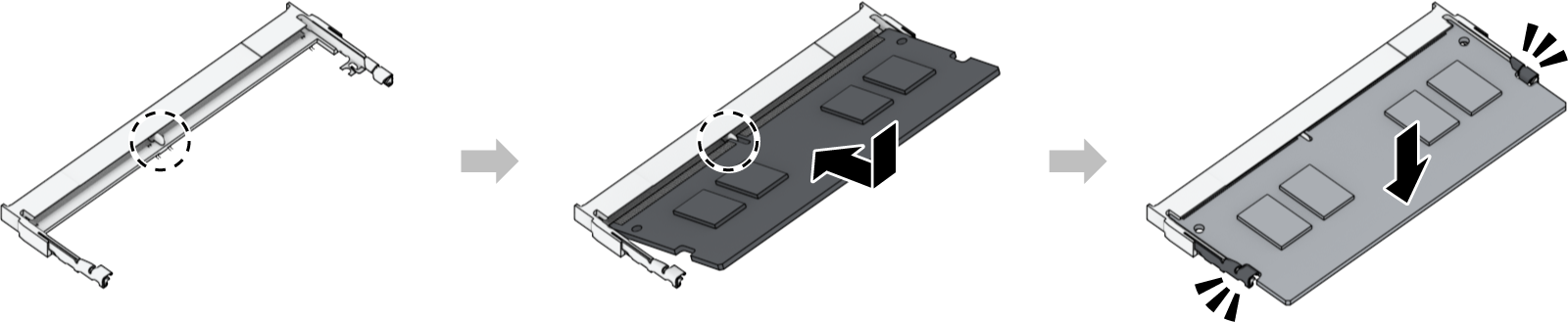

メモリの設置が完了したら、ドライブベイと前面パネルを元に戻し、電源を入れ直して完了です。
増設後のメモリ使用状態
DSMの「コントロールパネル」⇒「情報センター」から合計物理メモリが増設後の容量になっていれば成功です。

リソースモニタを確認すると、メモリに大幅の余裕があることが分かります。

(2024/07/16 追記) 増設して2ヶ月弱経ちますが全く問題なく運用できています。メモリ使用量は運用時間が伸びたことでキャッシュが増えてきますが、使用率は20%弱で安定しています。

最後に
DS224+はホットスワップ対応モデルであることもあり、非常に簡単にメモリ増設が可能です。
非純正であればメモリも大した価格ではないので、購入時点で増設してしまうのが良かと思います。
(そもそもDS224+はメモリ増設できることが下位モデルとの大きな差別化要素なので…)